
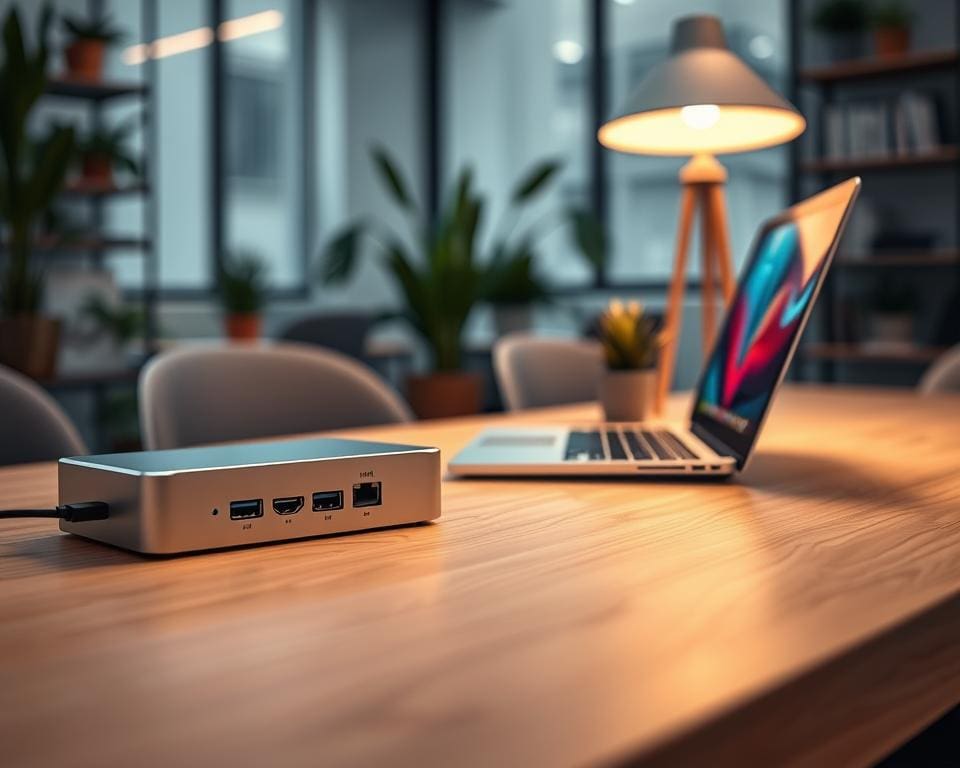
Een laptopdockstation zet één kabel, vaak USB-C of Thunderbolt, om in meerdere poorten. Het apparaat maakt het eenvoudig om een laptop te verbinden met beeldschermen, netwerk, opslag en randapparatuur zonder steeds kabels te wisselen.
In Nederland, waar dunne laptops zoals MacBook, Dell XPS, HP Spectre en Lenovo ThinkPad gangbaar zijn, biedt een docking station laptop een praktische oplossing. Het vermindert rommel en vergroot de connectiviteit laptopgebruikers nodig hebben.
Het grootste voordeel zit in gebruiksgemak en ergonomie. Door toetsenbord, muis en monitoren permanent op het dock te laten, neemt de opstarttijd af en verbetert de werkhouding. Dit verhoogt de productiviteit en maakt accessoires zoals productiviteit laptopaccessoires echt nuttig.
Omdat dockstations sterk verschillen in poortconfiguratie, vermogen en compatibiliteit, helpen gedetailleerde reviews bij het kiezen tussen merken als Dell, HP, Anker, CalDigit en Kensington. Voor veel thuiswerkers en kantoorteams wegen de voordelen dockstation zwaarder dan de aanschafkosten.
Samengevat fungeert een dockstation als centrale hub die connectiviteit uitbreidt, vaak stroom levert en meerdere beeldschermen ondersteunt. Dat verklaart waarom een docking station laptop een waardevolle investering is voor wie sneller en efficiënter wil werken.
Wat maakt een laptopdockstation handig?
Een dock verandert een losse laptop in een vaste werkplek. Het korte introductietekstje legt uit waarom professionals en thuiswerkers vaker kiezen voor een productiviteit dockstation. Docks bieden een vlotte opzet, betere orde en consistente prestaties tijdens dagelijks gebruik.
Directe voordelen voor productiviteit
Met een dock is de setup per keer sneller klaar. Een medewerker sluit één kabel aan en werkt direct met meerdere schermen en externe schijven. Dit verbetert de multitasking-ervaring bij taken zoals coderen, spreadsheets en onderzoek.
Een vast bureau-ecosysteem vermindert losse kabels en onbetrouwbare verbindingen. Dat leidt tot minder storingen en minder tijdverlies tijdens deadlines.
Verbeterde connectiviteit en poortuitbreiding
Ultradunne laptops missen vaak klassieke aansluitingen. Een dock biedt USB-A, HDMI, DisplayPort en Ethernet, wat de poortuitbreiding laptop structureel oplost.
Veel modellen ondersteunen protocollen met hoge bandbreedte. Snelle connectiviteit USB-C en ondersteuning voor Thunderbolt zorgen voor hogere videoresoluties en snelle dataoverdracht.
Bedrijven met oudere printers en scanners behouden toegang tot legacy-apparatuur dankzij de variatie aan aansluitingen in een dock.
Eén kabel voor stroom en randapparatuur
USB-C en Thunderbolt-docks leveren vaak Power Delivery tot 100 W. Daardoor laadt de laptop terwijl meerdere apparaten worden aangestuurd.
Single-cable docking vermindert kabelrommel en maakt werkplekken mobieler. Voor IT-beheer vereenvoudigt dit de installatie en het netwerkbeheer binnen teams.
Belangrijke technische kenmerken om op te letten
Een goed dock kiest men niet op gevoel maar op techniek. Dit stuk behandelt de cruciale punten die bepalen of een dock aansluit bij iemands werkstijl. Kort, praktisch en gericht op echte behoeften.
Aantal en type poorten (USB, HDMI, DisplayPort, Ethernet)
Controleer altijd welke dockstation poorten aanwezig zijn. USB-A 3.0 of 3.1 is handig voor muis en toetsenbord. USB-C biedt data en power delivery. Voor schermen zijn HDMI en DisplayPort essentieel.
Gigabit Ethernet zorgt voor stabiele verbindingen bij zakelijke taken. Fotograaf of videoredacteur kiezen best docks met SD- en MicroSD-kaartsleuven en een 3,5mm audiojack.
Ondersteuning voor meerdere beeldschermen en resoluties
Een multi-monitor dock kan twee of meer externe monitoren aansturen. Let op of het dock MST ondersteunt of op DisplayLink vertrouwt.
Voor wie 4K of hogere resoluties nodig heeft, is HDMI DisplayPort ondersteuning cruciaal. Gamers en ontwerpers moeten letten op verversingssnelheid en kleurendiepte.
Laadsnelheid en vermogen (Wattage)
USB-C PD wattage bepaalt of een laptop tijdens gebruik blijft laden. Docks bieden vaak 45W, 60W, 85W of 100W. Voor een MacBook Pro of Dell XPS is 60–100W aan te raden.
Controleer dat het dock genoeg vermogen overhoudt voor randapparatuur bij zware belasting. Veiligheidsfuncties zoals oververhitting- en overspanningsbeveiliging zijn wenselijk.
Compatibiliteit met besturingssystemen en laptopmodellen
Niet alle functies werken hetzelfde op macOS, Windows en Chrome OS. Sommige hubs vereisen DisplayLink-drivers voor volledige werking.
MacBooks presteren vaak het best met Thunderbolt 3/4-docks. Zakelijke Lenovo ThinkPads en Dell Precision-modellen hebben soms merkgebonden docks. Controleer of het dock compatibel met Mac en Windows is voordat men koopt.
Gebruiksscenario’s: wie heeft er echt profijt van?
De keuze voor een dock hangt sterk af van hoe iemand werkt. Hieronder staan vier typische gebruikersgroepen met concrete voordelen en aandachtspunten. Dit helpt bij het kiezen van het juiste apparaat zonder overbodige opties.
Thuiswerkers en hybride werknemers
Thuiswerkers waarderen een eenvoudige setup: één kabel om monitors, toetsenbord en netwerk te verbinden. Een dock voor thuiswerkers zorgt voor snelle wissel tussen kantoor en thuiswerkplek. Gigabit Ethernet en extra USB-poorten verbeteren videoconferencing en randapparatuurbeheer. Een minimaal 60W Power Delivery laadt de meeste laptops tijdens gebruik.
Professionals in creatief werk
Ontwerpers en videobewerkers hebben hoge bandbreedte nodig voor externe SSD’s en meerdere 4K-schermen. Een dock creatieve professionals biedt Thunderbolt 3/4-ondersteuning en compatibiliteit met eGPU-oplossingen zoals CalDigit of Razer Core. HDMI 2.1 of DisplayPort 1.4 en 10-bit kleurondersteuning helpen bij kleurkritisch werk.
Zakelijke gebruikers en kantoorteams
IT-teams kiezen vaak voor een zakelijke docking station om standaardisatie te bereiken. Dit vereenvoudigt provisioning en reduceert helpdeskvraagstukken. Docks met ingebouwde Ethernet, poortbeheer en Kensington-slot verbeteren netwerk- en fysieke beveiliging. Merken zoals Dell en HP bieden doorgaans uitgebreide firmware-ondersteuning en lange garanties.
Reizigers en gebruikers van compacte werkplekken
Mobiele professionals hebben behoefte aan compacte oplossingen: een draagbare dock voor reizigers bespaart ruimte in de rugzak en maakt snel verbinden mogelijk. Power Delivery zorgt dat dezelfde adapter laptop en telefoon voedt. Kleine hubs hebben beperktere poorten en videoresoluties; reizigers wegen draagbaarheid tegen functionaliteit af.
- Snelle setup voor thuiswerkers verhoogt productiviteit.
- Creatieve professionals hebben prioriteit voor bandbreedte en kleurondersteuning.
- Zakelijke docking station vereenvoudigt beheer en beveiliging.
- Draagbare dock voor reizigers biedt flexibiliteit onderweg.
Praktische overwegingen bij aankoop en gebruik
Bij een dock kopen Nederlandse markt speelt prioritering een grote rol. Bepaal eerst welke poorten essentieel zijn: aantal monitoren, Ethernet of een SD-kaartlezer. Kies een dock dat die basisfunctie betrouwbaar ondersteunt en controleer of het Thunderbolt 4 of USB4 biedt voor toekomstbestendigheid.
Compatibiliteit en drivers zijn cruciaal; raadpleeg compatibiliteitslijsten van fabrikanten zoals Dell, HP, Anker, CalDigit en Kensington. Lees reviews over macOS- of Windows-gedrag en let op DisplayLink-drivers: installeer de nieuwste versies en controleer CPU-gebruik bij meerdere schermen.
Let op vermogen en bouwkwaliteit. Voor lichte laptops is 60W vaak voldoende, voor prestatiemodellen is 85–100W beter. Kies een dock met degelijke behuizing en koeling en controleer garantie en ondersteuning dock, zeker beschikbaarheid in Nederland voor snelle service bij problemen.
Bij de prijsafweging wegen functionaliteit en kosten zwaar. Instap-hubs kosten ongeveer €30–€60; full-featured Thunderbolt-docks variëren van €150 tot €350+. Volg dock installatie tips: plaats het dock geventileerd, gebruik gecertificeerde kabels en standaardiseer bij teams op één model om compatibiliteit en vervanging te vereenvoudigen.